Categoria: Raiz

Assunto

PROCEDIMENTOS PARA DISPOSITIVO MOTOROLA - ANDROID 11 

Conteúdo

  1. Baixar o certificado 

Baixe o certificado disponível em http://gofile.me/76TdW/Ddr6pfqPb

  1. Instalar o certificado no dispositivo 
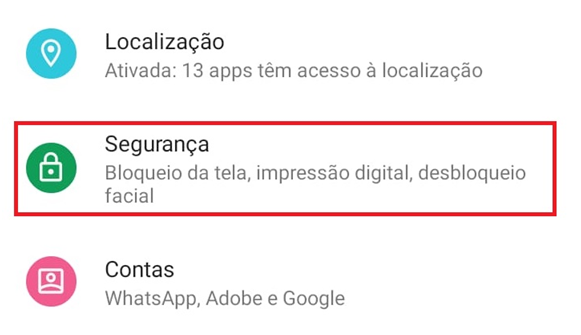
  2. a. Abra o aplicativo Configurações do smartphone; 

tuto-wifi11-img1.png

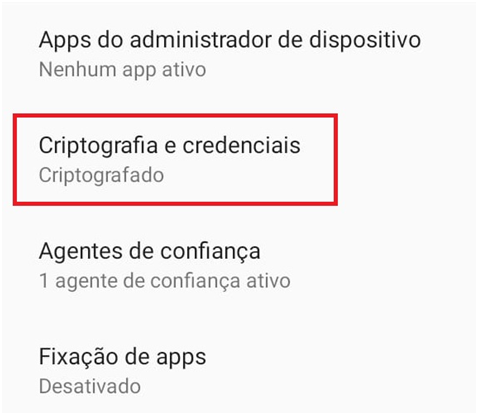
  1. b.  Navegue pelas opções Segurança > Avançado > Criptografias e credenciais; 

tuto-wifi11-img2.png

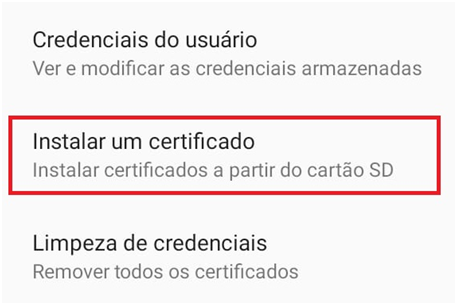
tuto-wifi11-img3.png

tuto-wifi11-img4.png

  1. c. Toque em Instalar um certificado > Certificado de Wi-Fi; 

tuto-wifi11-img5.png

  1. d. No canto superior esquerdo da tela, toque em Menu    
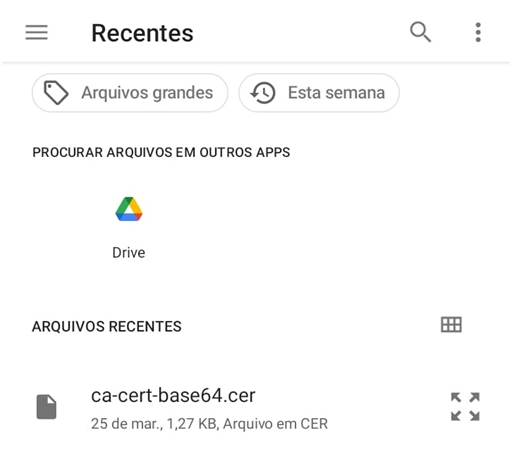
  2. e. Em “Abrir de”, toque no local onde o certificado foi salvo; 
  3. f. Toque no arquivo; 

tuto-wifi11-img7.png

  1. g. Digite um nome para o certificado. Nome sugerido: WiFi PMS; 
  2. h. Toque em OK. 

Observação: se você ainda não tiver definido um PIN (padrão ou senha para seu celular) a configuração de um deles será solicitada. 

  1. Configurar a autenticação 

Observação: para acessar a rede Wi-Fi PMS é preciso ter as credenciais (login/senha) da Prefeitura. 

 Realize as configurações conforme demonstrado abaixo: 

    • Método EAP: PEAP
    • Autenticação de fase 2: MSCHAPV2
    • Certificado de CA: WiFi PMS
    • Status de certificado on-line: não validar
    • Domínio: pms.rj.gov.br
    • Identidade: digite seu login PMS
    • Identidade anônima: em branco
    • Senha: digite sua senha PMS


Autor: Renê Machado Alcantara (138)
Criado em 07-05-2024 09:30
Última atualização em 07-05-2024 09:30
777 vistas
Este item é parte da FAQ